iPhone Bluetooth Probleme gehören zu den häufigsten Beschwerden nach iOS 26-Updates und im Alltag mit AirPods, Autos, Lautsprechern oder Hörgeräten. Viele Nutzer berichten nicht nur über Verbindungsabbrüche, sondern auch über Audioaussetzer, langsame Kopplung und instabile Verbindungen, die den Alltag spürbar stören.
In diesem Artikel analysieren wir die häufigsten Probleme, ihre Ursachen und welche Lösungen wirklich helfen.
Warum funktioniert Bluetooth beim iPhone nicht?
Bluetooth-Probleme beim iPhone lassen sich meist auf wenige zentrale Ursachen zurückführen:
- Softwarebedingte Störungen
Nach iOS-Updates können vorübergehende Bugs auftreten, die zu Verbindungsabbrüchen oder instabiler Audioübertragung führen.
- Fehlerhafte Geräteverbindungen
Gespeicherte Bluetooth-Profile, etwa von AirPods oder Autos, können inkonsistent werden und die Verbindung beeinträchtigen.
- System- und Umgebungsfaktoren
Netzwerkeinstellungen, Energiesparmodus oder Funkinterferenzen können die Signalqualität und Stabilität beeinflussen.
- Änderungen im Bluetooth-Stack
Apple könnte interne Anpassungen am Bluetooth-Protokoll oder der Geräteverwaltung vorgenommen haben, was zu Inkompatibilitäten mit bestehenden Geräten führt.
In den meisten Fällen sind diese Probleme nicht hardwarebedingt und lassen sich mit einfachen Maßnahmen beheben.
11 Lösungen: So beheben Sie die iPhone Bluetooth-Fehler
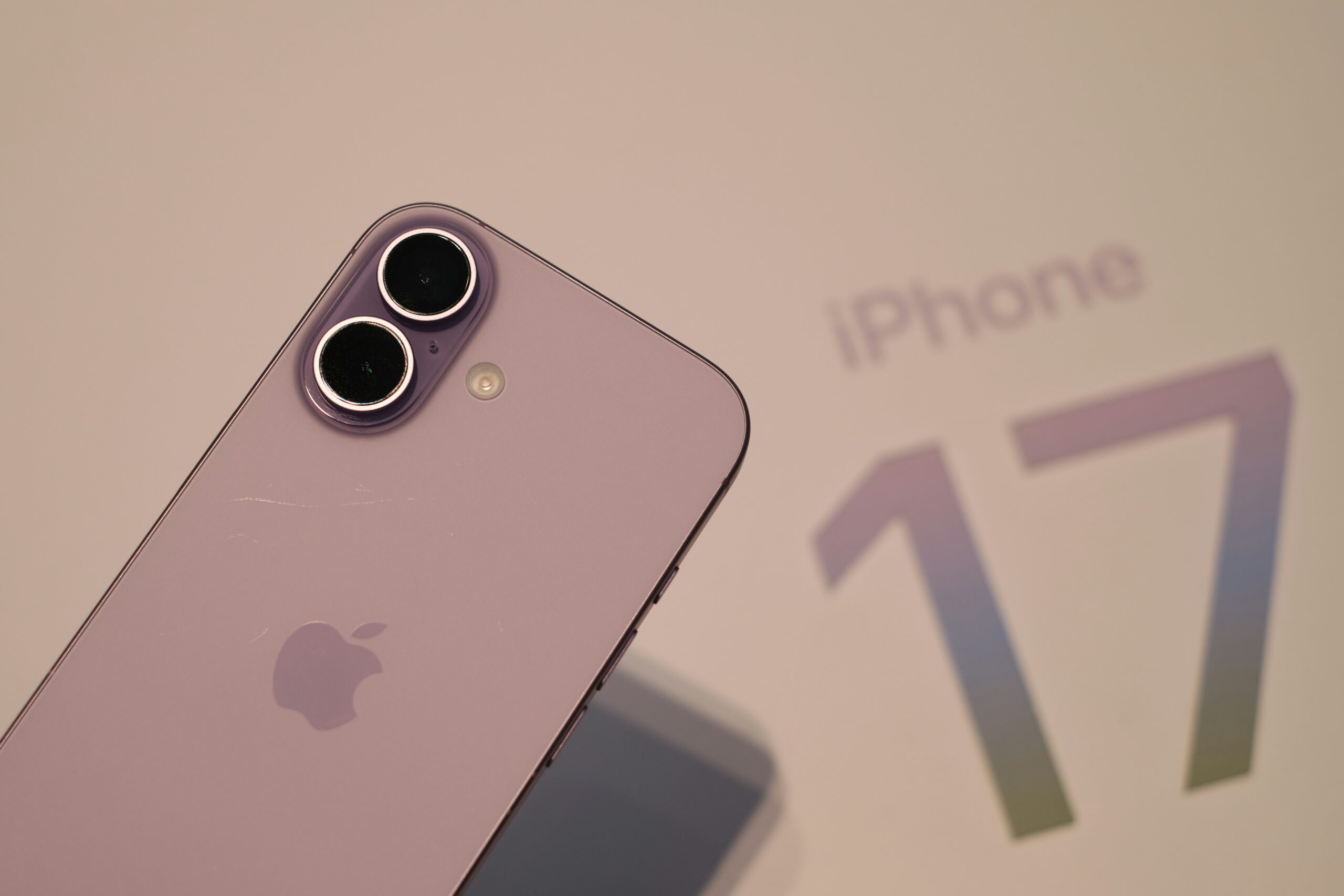
Bluetooth-Probleme lassen sich oft mit einfachen Maßnahmen beheben. Besonders bei neueren Modellen wie dem iPhone 17 berichten viele Nutzer von ähnlichen Bluetooth-Problemen. Probieren Sie die folgenden Lösungen Schritt für Schritt aus, um die Verbindung wieder stabil herzustellen:
- Grundlegende Verbindungen überprüfen
Stellen Sie sicher, dass die Voraussetzungen für eine stabile Verbindung erfüllt sind:
- Vergewissern Sie sich, dass Bluetooth auf dem iPhone aktiviert ist.
- Stellen Sie sicher, dass sich das Gerät in unmittelbarer Nähe befindet.
- Prüfen Sie, ob das Bluetooth-Zubehör eingeschaltet und ausreichend geladen ist.
- Trennen Sie das Zubehör gegebenenfalls von anderen verbundenen Geräten.
- Bluetooth neu starten
In vielen Fällen lassen sich Verbindungsprobleme bereits durch ein kurzes Deaktivieren und erneutes Aktivieren von Bluetooth beheben:
- Öffnen Sie die App „Einstellungen“ und tippen Sie auf „Bluetooth“.
- Deaktivieren Sie Bluetooth und warten Sie einige Sekunden.
- Aktivieren Sie Bluetooth anschließend wieder.
Überprüfen Sie anschließend, ob sich das Gerät verbinden lässt.
Das behebt einfache Verbindungsfehler und sorgt oft dafür, dass die Kopplung erneut aufgebaut wird.
- Gerät neu koppeln
Fehlerhafte Verbindungsprofile können die Ursache sein. Eine neue Kopplung kann das Problem beheben:
- Gehen Sie zu Einstellungen > Bluetooth.
- Tippen Sie auf das (i) neben dem Gerät.
- Wählen Sie „Dieses Gerät ignorieren“.
Starten Sie anschließend Ihr iPhone neu und koppeln Sie das Gerät erneut.
4.iPhone neu starten
Ein Neustart kann temporäre Systemfehler beseitigen. In vielen Fällen funktioniert Bluetooth danach wieder stabil.
5.Netzwerkeinstellungen zurücksetzen
Wenn die Probleme häufiger auftreten, kann das Zurücksetzen der Netzwerkeinstellungen helfen. Dabei werden gespeicherte WLAN-, Mobilfunk- und Bluetooth-Daten gelöscht, was fehlerhafte Verbindungsdaten entfernen kann.
Gehen Sie wie folgt vor:
Einstellungen > Allgemein > iPhone übertragen/zurücksetzen > Zurücksetzen > Netzwerkeinstellungen.
Wenn die Probleme weiterhin bestehen, können Sie zusätzlich alle Einstellungen zurücksetzen:
- Öffnen Sie „Einstellungen“.
- Navigieren Sie zu „Allgemein“ > „iPhone übertragen/zurücksetzen“.
- Tippen Sie auf „Zurücksetzen“.
- Wählen Sie „Alle Einstellungen“.
Hinweis: Persönliche Daten bleiben erhalten, jedoch werden alle Einstellungen zurückgesetzt.
- iOS aktualisieren
Falls ein Update verfügbar ist, sollten Sie es installieren. Apple behebt regelmäßig Fehler in Systemkomponenten, darunter auch Bluetooth und Audio.
- Öffnen Sie „Einstellungen“.
- Gehen Sie zu „Allgemein“ > „Softwareupdate“.
- Installieren Sie verfügbare Updates.
- VPN-Profile überprüfen
Ein häufiger Grund für Bluetooth-Interferenzen unter iOS 26 sind aktive VPN-Apps oder Konfigurationsprofile. Testen Sie, ob die Probleme verschwinden, wenn Sie Ihr VPN komplett deaktivieren oder das Profil in den Einstellungen löschen.
- Funktion „Audio in Kopfhörern behalten“ deaktivieren
Eine neuere iOS-Funktion kann dazu führen, dass Audioverbindungen nicht korrekt wechseln.
Prüfen Sie unter Einstellungen > Allgemein > AirPlay & Handoff, ob hier Fehlkonfigurationen vorliegen. Deaktivieren Sie die entsprechende Option und prüfen Sie, ob sich die Bluetooth-Verbindung stabilisiert.
- App-Berechtigungen prüfen
Einige Bluetooth-Geräte benötigen Zugriff über eine App, um korrekt zu funktionieren:
- Öffnen Sie „Einstellungen“.
- Gehen Sie zu „Datenschutz & Sicherheit“ > „Bluetooth“.
- Aktivieren Sie Bluetooth für die entsprechende App.
- Kompatibilität und Störungen berücksichtigen
Nicht alle Bluetooth-Geräte sind vollständig kompatibel, und äußere Einflüsse können die Verbindung beeinträchtigen.
- Prüfen Sie die technischen Spezifikationen Ihres Zubehörs.
- Testen Sie das Gerät in einer anderen Umgebung.
- Vermeiden Sie starke Funkstörungen durch andere Geräte.
- iPhone-Hard-Reset durchführen
Wenn andere Maßnahmen nicht helfen, kann ein Hard Reset tiefere Systemfehler beheben.
- Lauter-Taste kurz drücken.
- Leiser-Taste kurz drücken.
- Seitentaste gedrückt halten, bis das Apple-Logo erscheint.
Professionelle Lösung bei iPhone Bluetooth Problemen: Tenorshare ReiBoot
Wenn die oben genannten Maßnahmen Ihre iPhone-Bluetooth-Probleme nicht beheben konnten, kann eine tieferliegende Systemstörung vorliegen. Besonders bei neueren Modellen wie dem iPhone 16 oder iPhone 17 sowie nach iOS-Updates treten häufiger Systemfehler auf, die sich mit herkömmlichen Methoden nicht vollständig beheben lassen.
In solchen Fällen empfiehlt sich der Einsatz eines professionellen Tools wie Tenorshare ReiBoot. Die Software wurde speziell entwickelt, um iOS-Systemprobleme zu beheben, ohne dass dabei Daten verloren gehen.
Vorteile von Tenorshare ReiBoot
- Repariert iOS-Systemfehler, die Bluetooth-Probleme verursachen können
- Funktioniert ohne Datenverlust im Standardmodus
- Einfache Bedienung ohne technische Vorkenntnisse
- Unterstützt zahlreiche iPhone-Modelle und iOS-Versionen
- Behebt auch andere Probleme wie Boot-Schleifen oder Update-Fehler
So können Sie Ihr iPhone-System reparieren und Bluetooth-Fehler gezielt beheben:
1. Laden Sie Tenorshare ReiBoot auf Ihren PC oder Mac herunter und installieren Sie das Programm.
2. Verbinden Sie Ihr iPhone mit dem Computer und starten Sie ReiBoot.
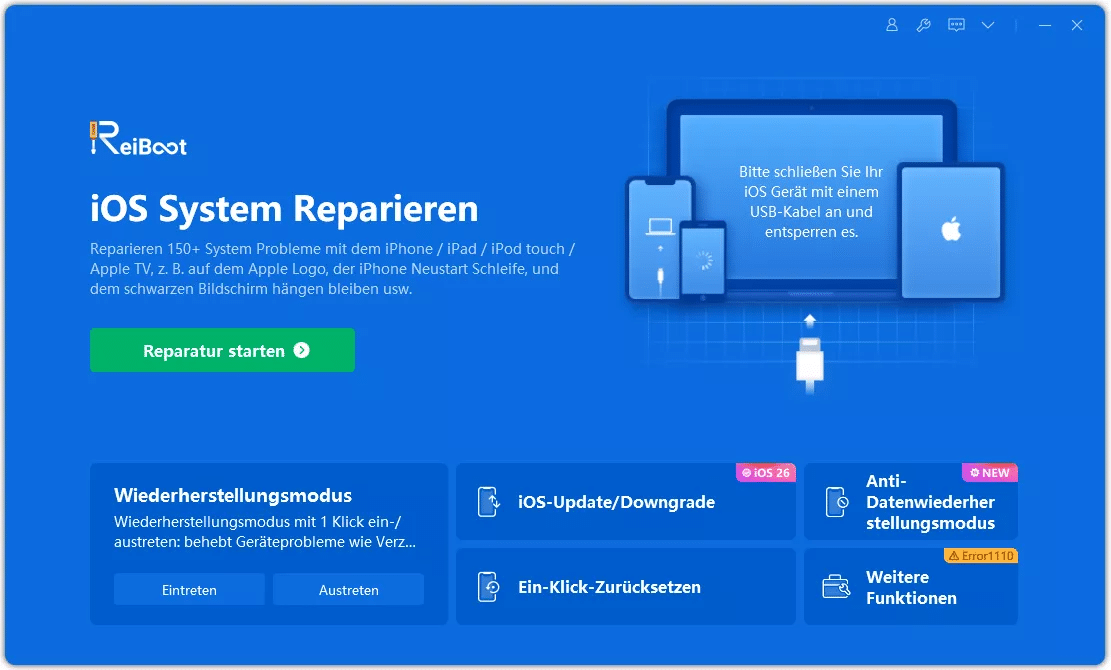
3. Wählen Sie die Option „Standardreparatur“.
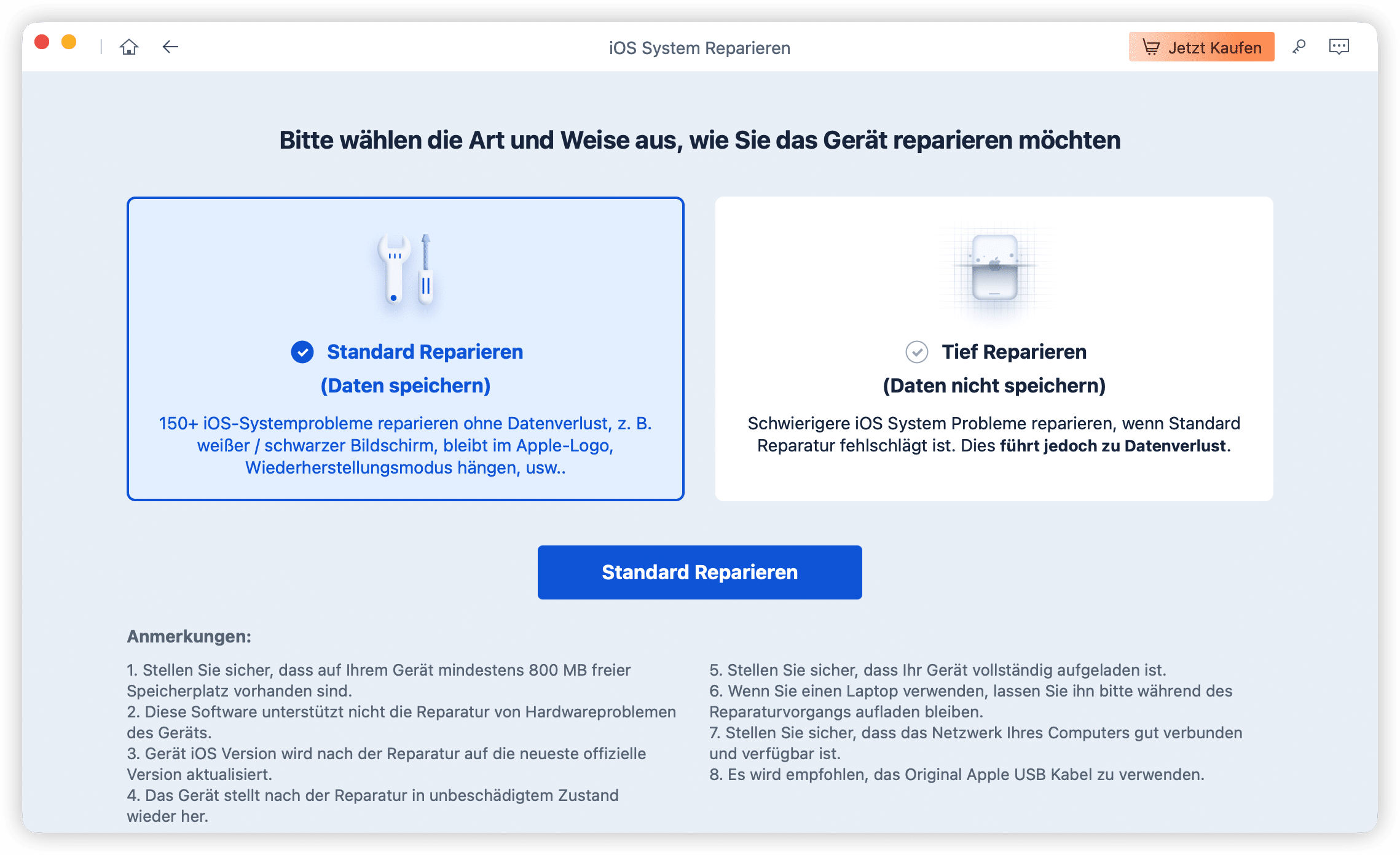
4. Laden Sie das passende Firmware-Paket herunter, wenn Sie dazu aufgefordert werden.
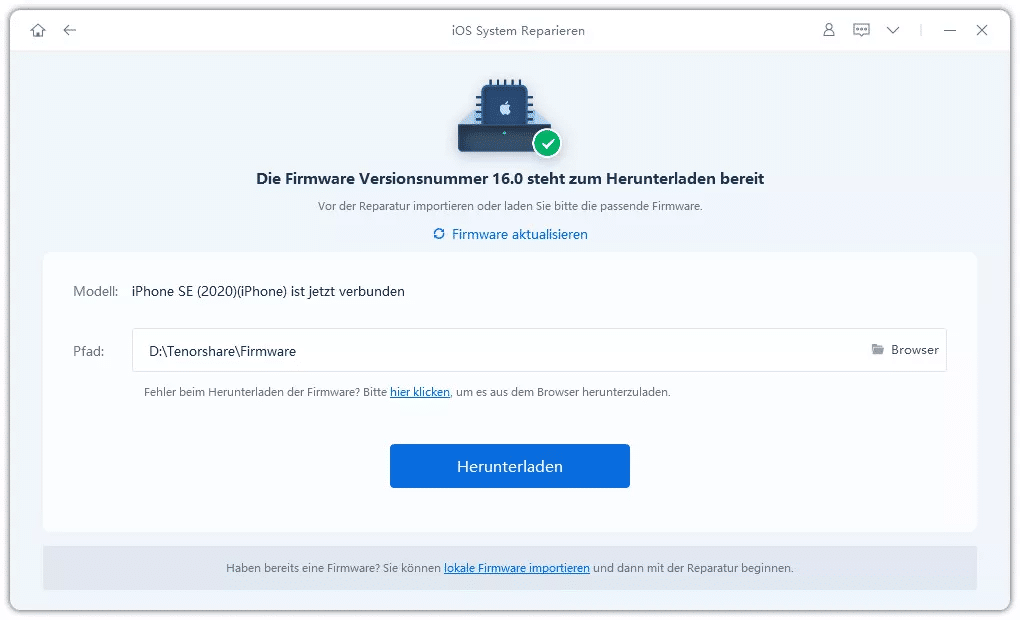
5. Klicken Sie auf „Standardreparatur starten“, um den Reparaturvorgang zu beginnen.
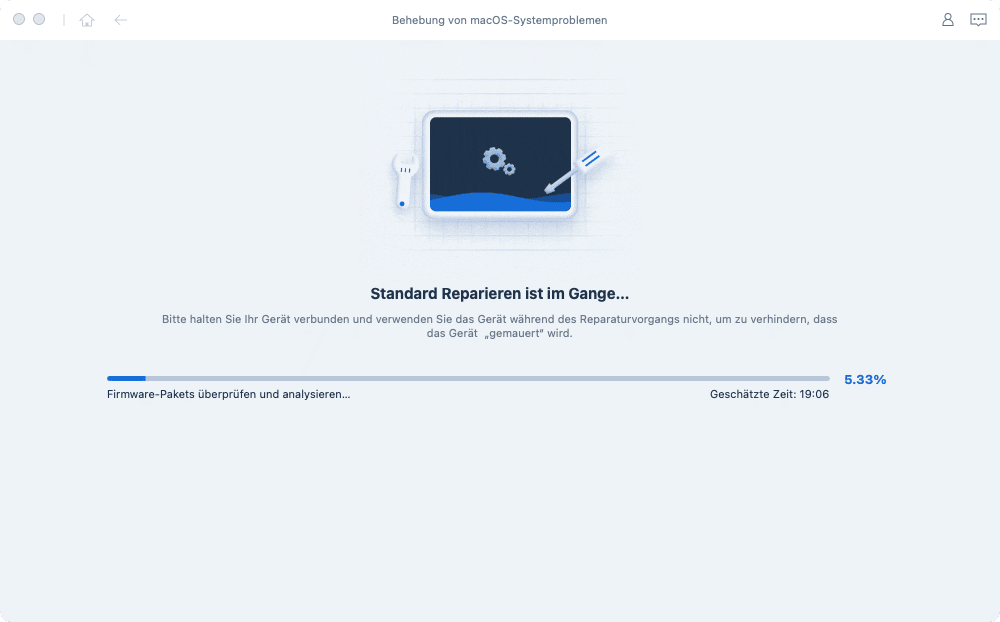
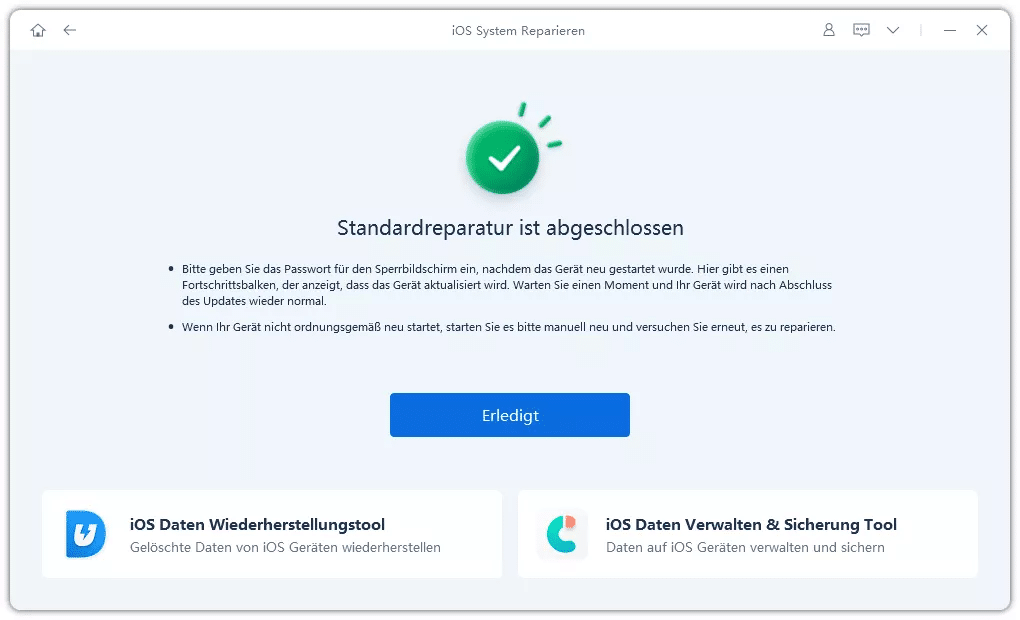
6. Warten Sie, bis der Vorgang abgeschlossen ist. Ihr iPhone startet anschließend automatisch neu.
FAQs
Wie lösche ich den Bluetooth-Cache auf dem iPhone?
iOS bietet keine direkte Option zum Löschen des Bluetooth-Caches. Sie können den Cache jedoch indirekt zurücksetzen:
- Öffnen Sie „Einstellungen“ > „Allgemein“.
- Scrollen Sie zu „iPhone übertragen/zurücksetzen“.
- Tippen Sie auf „Zurücksetzen“ > „Netzwerkeinstellungen“.
Was tun, wenn das Koppeln fehlgeschlagen ist?
Wenn die Meldung „Koppeln fehlgeschlagen“ erscheint, liegt häufig ein Verbindungs- oder Protokollkonflikt vor. Gehen Sie die folgenden Lösungen Schritt für Schritt durch:
- Stellen Sie sicher, dass sich beide Geräte in der Nähe befinden.
- Aktivieren Sie den Kopplungsmodus am Bluetooth-Gerät.
- Starten Sie Ihr iPhone neu.
- Entfernen Sie das Gerät aus der Bluetooth-Liste und versuchen Sie die Kopplung erneut.
Besteht das Problem weiterhin, sollten Sie die Kompatibilität des Geräts überprüfen.
Wie kann ich die Bluetooth-Liste auf meinem iPhone leeren?
Eine vollständige Liste lässt sich nicht mit einem Klick löschen, aber Sie können alle Geräte einzeln entfernen:
- Öffnen Sie „Einstellungen“ > „Bluetooth“.
- Tippen Sie auf das Info-Symbol (i) neben jedem Gerät.
- Wählen Sie „Dieses Gerät ignorieren“.
Alternativ können Sie die Netzwerkeinstellungen zurücksetzen, um alle Einträge gleichzeitig zu löschen.
Wie testet man Bluetooth auf einem iPhone?
Kreuztest: Versuchen Sie, Ihr iPhone mit einem anderen Bluetooth-Gerät (z. B. einem Lautsprecher) zu verbinden. Funktioniert dies, liegt das Problem wahrscheinlich am ursprünglichen Zubehör.
AirDrop-Test: AirDrop nutzt Bluetooth zur Verbindungsherstellung. Senden Sie testweise ein Foto an ein anderes iPhone in der Nähe. Funktioniert dies, ist Ihr Bluetooth grundsätzlich funktionsfähig.
Apple Support App: Laden Sie die offizielle „Apple Support“-App herunter und starten Sie einen Support-Chat. Dort kann eine Ferndiagnose Ihres Geräts durchgeführt werden.
Fazit
iPhone Bluetooth Probleme treten derzeit besonders häufig nach Updates wie iOS 26 auf. Auch bei neueren Modellen wie dem iPhone 16 und iPhone 17 berichten viele Nutzer über entsprechende Bluetooth-Störungen.
In den meisten Fällen handelt es sich um softwarebedingte Fehler, nicht um Hardwaredefekte. Mit grundlegenden Maßnahmen wie Neustart, Neu-Kopplung oder dem Zurücksetzen der Netzwerkeinstellungen lassen sich viele Probleme bereits beheben.
Sollten die Störungen weiterhin bestehen, kann auch eine Systemreparatur mit Tools wie Tenorshare ReiBoot sinnvoll sein, um tieferliegende iOS-Fehler zu beheben. Entscheidend ist, dass Sie strukturiert vorgehen, um die Ursache schnell einzugrenzen und Ihre Bluetooth-Verbindung wieder stabil zu nutzen.