Vielleicht funktioniert Ihr iPhone nicht mehr so stabil wie gewohnt, der Akku hält kürzer oder bestimmte Apps bereiten Probleme.
Vor allem nach der Installation einer Beta-Version entscheiden sich viele Nutzer dafür, wieder auf eine stabile iOS-Version zurückzukehren. Die gute Nachricht: iOS 27 lässt sich grundsätzlich wieder entfernen.
In diesem Leitfaden zeigen wir Ihnen, wie Sie iOS 27 deinstallieren, welche Voraussetzungen dafür erfüllt sein müssen und wie Sie Datenverlust möglichst vermeiden.
Kann man iOS 27 überhaupt deinstallieren?
Ja, aber nicht direkt auf dem iPhone.
Apple bietet keine Schaltfläche an, mit der sich ein installiertes Systemupdate einfach löschen lässt. Sobald iOS 27 vollständig installiert wurde, bleibt nur der Weg über eine Wiederherstellung des Geräts.
Beta-Updates ausschalten
Wenn Sie nur keine weiteren Beta-Versionen mehr erhalten möchten, können Sie die Beta-Updates in den Einstellungen deaktivieren. Das ist der einfachste Schritt und sinnvoll, wenn Sie Ihr iPhone weiterhin nutzen wollen, aber künftig bei der regulären iOS-Version bleiben möchten.
So gehen Sie vor:
- Öffnen Sie Einstellungen.
- Tippen Sie auf Allgemein.
- Öffnen Sie Softwareupdate.
- Tippen Sie auf Beta-Updates.
- Wählen Sie Aus.
Damit stoppen Sie zukünftige Beta-Installationen. Die bereits installierte iOS 27-Version bleibt aber auf dem Gerät, bis Sie ein vollständiges Zurücksetzen durchführen.
Vor dem Entfernen von iOS 27
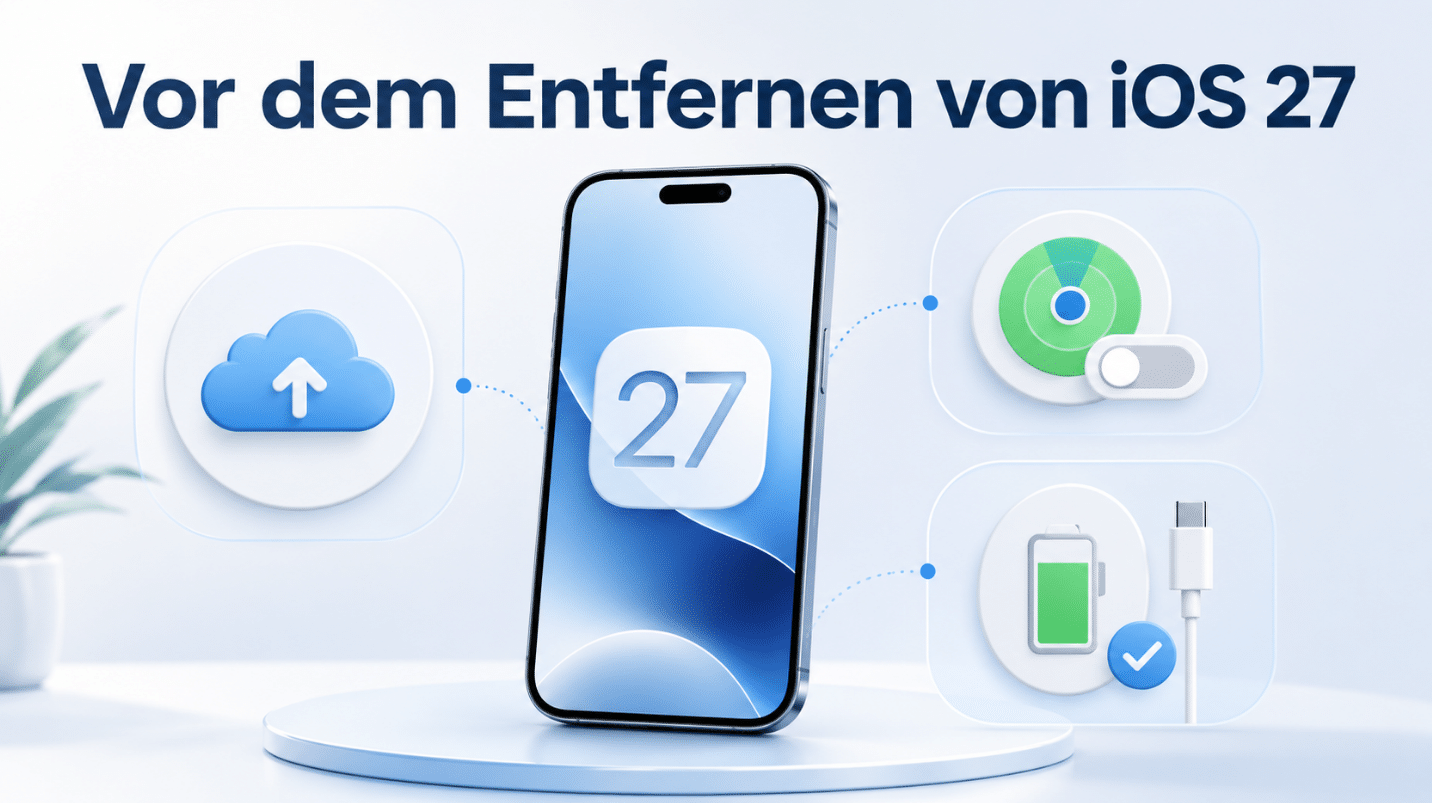
Bevor Sie iOS 27 von Ihrem iPhone entfernen, sollten Sie einige wichtige Vorbereitungen treffen, um Datenverlust und mögliche Fehler während des Vorgangs zu vermeiden.
1. Backup Ihrer Daten erstellen
Da beim Entfernen von iOS 27 das Gerät zurückgesetzt wird, sollten Sie zunächst ein vollständiges Backup anlegen. Dies ist über iCloud, Finder, iTunes oder die Apple-Devices-App möglich.
Zusätzlich empfiehlt es sich, wichtige Inhalte wie Fotos, Kontakte, Kalender und Dokumente mit iCloud zu synchronisieren, damit diese nach der Wiederherstellung schnell wieder verfügbar sind.
2. „Mein iPhone suchen“ deaktivieren
Öffnen Sie auf Ihrem iPhone:
Einstellungen > Apple-ID > Wo ist? > Mein iPhone suchen
Schalten Sie die Funktion aus und bestätigen Sie die Änderung mit Ihrem Apple-ID-Passwort. Ohne diesen Schritt kann die Wiederherstellung in vielen Fällen nicht durchgeführt werden.
Ähnliche Artikel: „Mein iPhone suchen“ ohne Passwort zu deaktivieren
3. Akku und Verbindung prüfen
Stellen Sie sicher, dass Ihr iPhone ausreichend geladen ist. Empfehlenswert sind mindestens 60% Akkustand oder eine Verbindung zum Ladegerät während des Vorgangs.
Außerdem sollten Sie eine stabile Internetverbindung sowie ein zuverlässiges USB-Kabel verwenden, da sowohl der Firmware-Download als auch die Wiederherstellung sonst unterbrochen werden können.
Methode 1: iOS 27 einfach mit Tenorshare ReiBoot deinstallieren
Nicht jeder möchte IPSW-Dateien manuell herunterladen oder das iPhone selbst in den Wiederherstellungsmodus versetzen. Für Nutzer, die eine einfachere Lösung bevorzugen, kann Tenorshare ReiBoot eine praktische Alternative sein. Das Programm erkennt das angeschlossene Gerät automatisch, lädt die passende Firmware herunter und führt Schritt für Schritt durch den Downgrade-Prozess.
Zu den wichtigsten Vorteilen gehören:
- automatische Erkennung des angeschlossenen iPhones
- Download der passenden Firmware direkt über das Programm
- geführter Downgrade-Prozess ohne komplizierte Einstellungen
- Unterstützung für Windows und macOS
- zusätzliche Reparaturfunktionen bei iOS-Problemen wie Bootloops, schwarzem Bildschirm oder festhängendem Apple-Logo
1. Installieren und starten Sie ReiBoot auf Ihrem Computer.
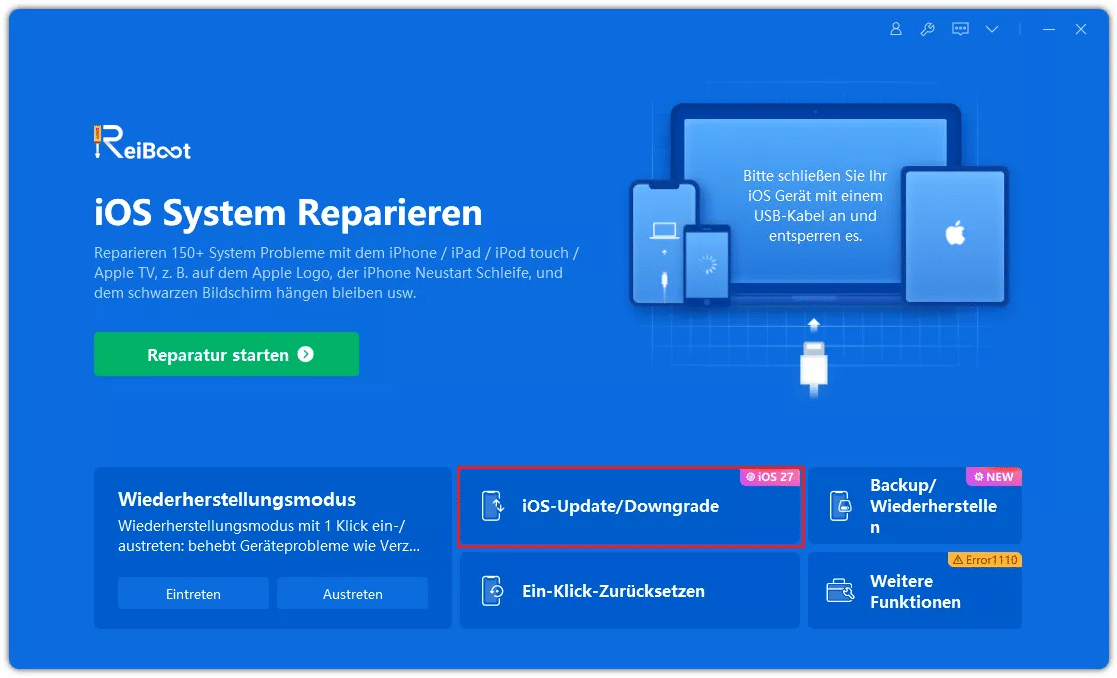
2. Verbinden Sie Ihr iPhone per USB-Kabel und wählen Sie die Funktion für iOS-Upgrades und Downgrades.
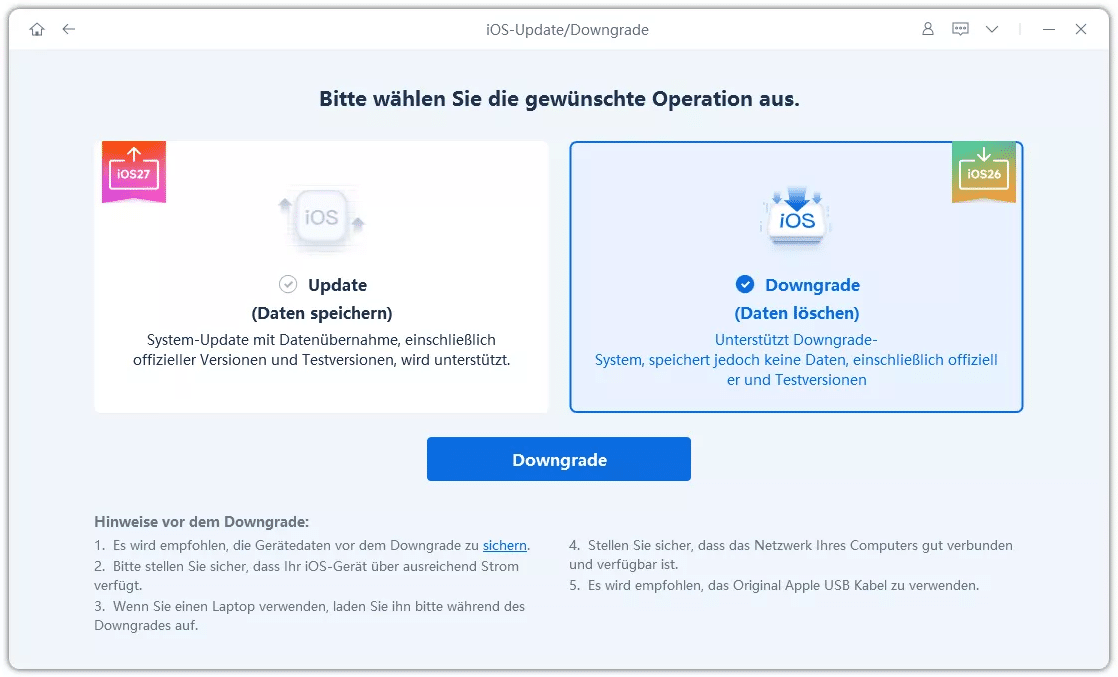
3. Das Programm erkennt Ihr Gerät automatisch und zeigt die verfügbaren Firmware-Versionen an. Wählen Sie die gewünschte iOS 26-Version aus und laden Sie anschließend die passende Firmware herunter.
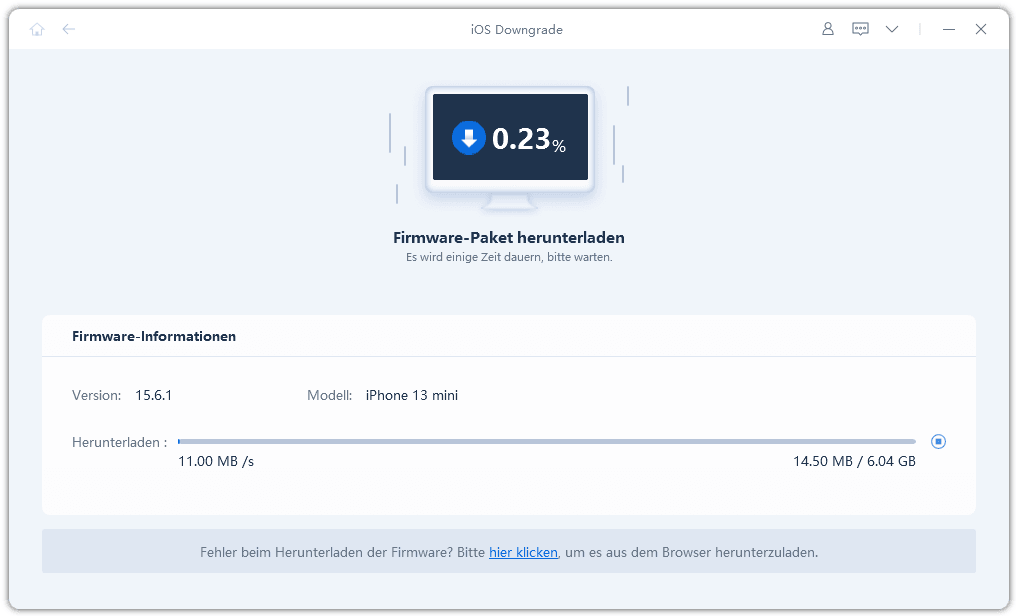
4. Starten Sie anschließend den Downgrade-Vorgang.
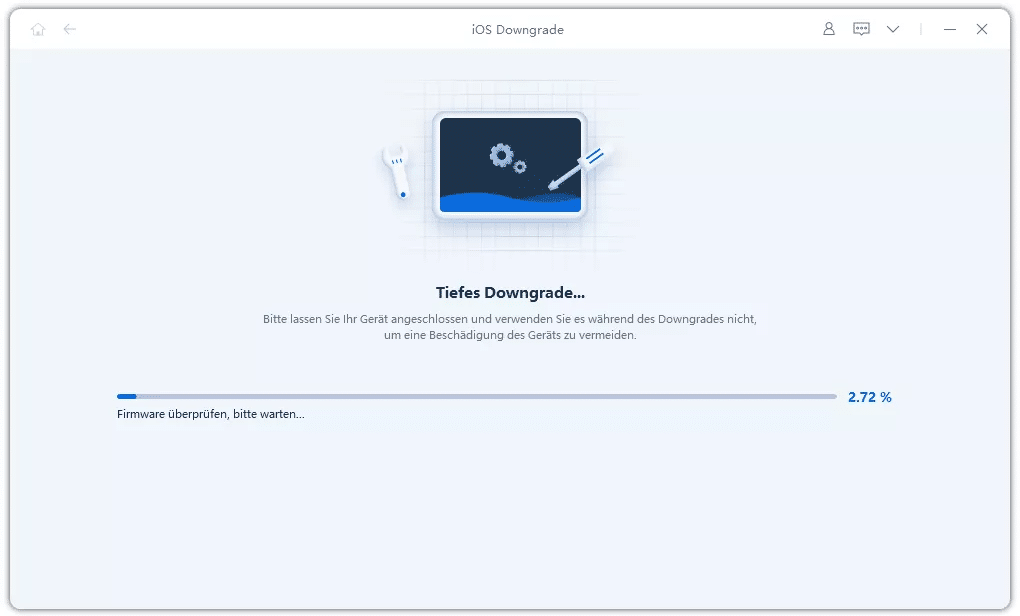
5. Warten Sie, bis die Installation abgeschlossen ist. Das iPhone startet danach automatisch neu.
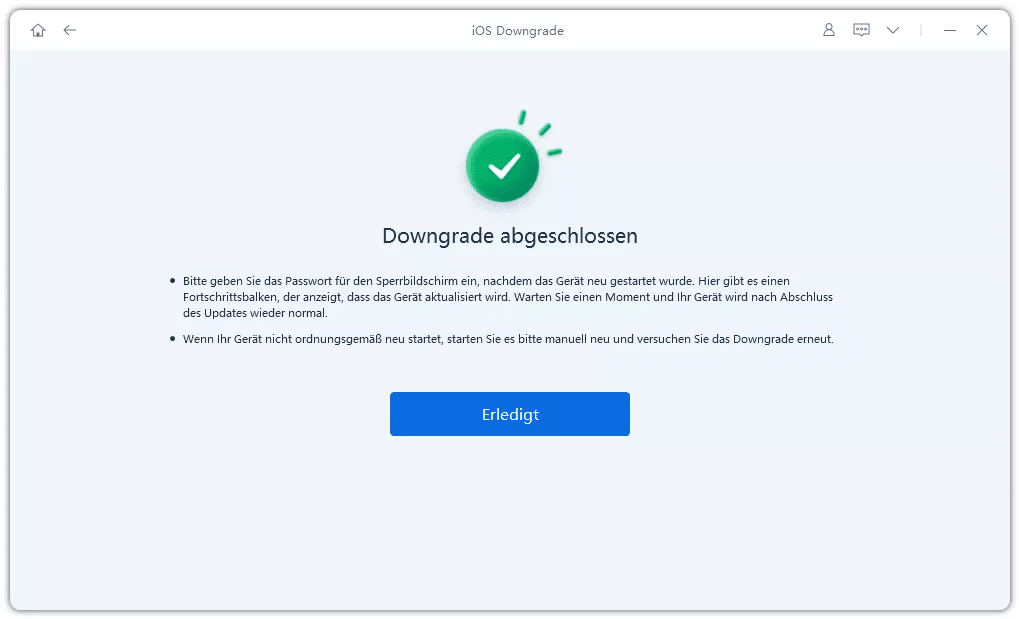
Wichtig: Erstellen Sie vor dem Downgrade immer ein aktuelles Backup. Außerdem kann eine ältere iOS-Version nur installiert werden, solange Apple diese Firmware noch signiert.
Methode 2: iOS 27 auf dem offiziellen Weg deinstallieren
Der eigentliche Downgrade erfolgt über den Wiederherstellungsmodus. Damit wird das Gerät neu aufgesetzt und die gewünschte iOS-Version eingespielt.
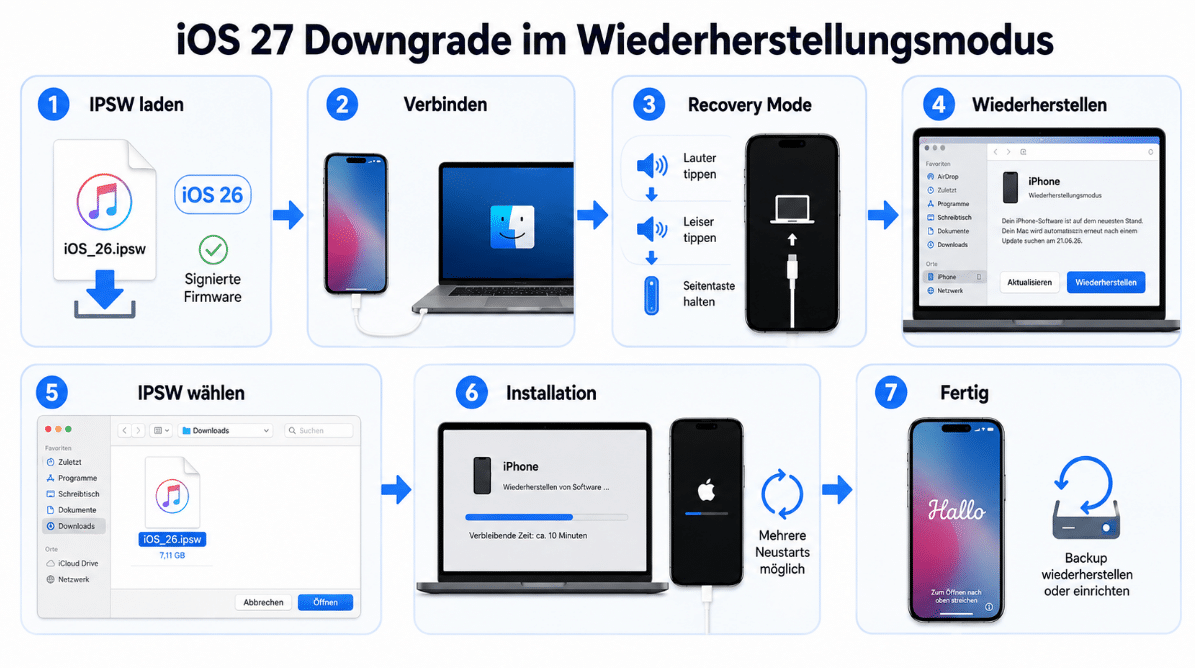
- Besuchen Sie eine vertrauenswürdige IPSW-Quelle und laden Sie die aktuell verfügbare iOS 26-Version herunter, die zu Ihrem iPhone-Modell passt.
Hinweis: Beachten Sie, dass nur Firmware-Versionen installiert werden können, die von Apple noch signiert werden.
- Verbinden Sie Ihr iPhone oder iPad mit dem Computer. Öffnen Sie Finder auf dem Mac oder iTunes unter Windows.
- Versetzen Sie das Gerät anschließend in den Wiederherstellungsmodus. Drücken Sie kurz die Lauter-Taste, anschließend kurz die Leiser-Taste und halten Sie dann die Seitentaste gedrückt, bis der Bildschirm für den Wiederherstellungsmodus erscheint. Sobald das Computer- und Kabelsymbol angezeigt wird, ist das Gerät bereit für die Wiederherstellung.
- Finder oder iTunes erkennt nun ein Gerät im Wiederherstellungsmodus und zeigt ein entsprechendes Hinweisfenster an. Wählen Sie hier „Wiederherstellen“. Dadurch wird Ihr iPhone vollständig gelöscht und für die Neuinstallation von iOS 26 vorbereitet.
- Wählen Sie danach die zuvor heruntergeladene IPSW-Datei aus und bestätigen Sie den Vorgang.
- Finder oder iTunes installiert nun die ausgewählte iOS-Version auf Ihrem Gerät. Währenddessen kann das iPhone mehrmals neu starten.
- Lassen Sie das Gerät angeschlossen, bis der „Hallo“-Bildschirm angezeigt wird. Anschließend können Sie Ihr iPhone neu einrichten oder ein kompatibles Backup wiederherstellen.
Daten nach dem Entfernen von iOS 27 wiederherstellen
Nach dem Downgrade auf iOS 26 stellt sich für viele Nutzer die wichtigste Frage: Lassen sich die persönlichen Daten wiederherstellen? Die Antwort hängt davon ab, welche Art von Backup Ihnen zur Verfügung steht. Je nach Ausgangssituation gibt es unterschiedliche Möglichkeiten, Apps, Fotos, Kontakte und andere Daten zurück auf das Gerät zu bringen.
Szenario 1: Sie haben ein älteres iOS 26-Backup (Der sicherste Weg)
Wenn Sie vor dem Update auf die iOS 27 vorbildlich ein Backup (über iCloud oder auf dem Computer) erstellt haben, ist die Wiederherstellung ein Kinderspiel.
- Schalten Sie Ihr frisch herabgestuftes iPhone ein und folgen Sie den Bildschirmanweisungen (Sprache, WLAN), bis Sie zum Bildschirm „Apps & Daten“
- Wählen Sie entweder „Aus iCloud-Backup wiederherstellen“ (melden Sie sich mit Ihrer Apple-ID an) oder „Von einem Mac oder PC wiederherstellen“ (wenn Ihr iPhone per Kabel angeschlossen ist).
- Suchen Sie in der Liste nach dem letzten Backup, das vor dem Umstieg auf iOS 27 erstellt wurde (achten Sie auf das Datum und die iOS-Versionsnotiz). Wählen Sie dieses aus.
- Das iPhone lädt nun alle Einstellungen, Apps und Medien herunter. Lassen Sie das Gerät im WLAN und am Ladekabel, bis der Prozess vollständig abgeschlossen ist.
Szenario 2: Sie haben NUR ein iOS 27-Backup (Für Experten)
Achtung: Diese Methode funktioniert nur bei unverschlüsselten lokalen Backups auf einem Windows-PC oder Mac und erfolgt auf eigene Gefahr.
Diese Methode wird jedoch nicht offiziell von Apple unterstützt und kann zu verschiedenen Problemen führen, darunter:
- Fehlende oder unvollständige Gesundheitsdaten
- Nicht angezeigte Anruflisten
- Fehlerhafte Darstellung von Einstellungen und Symbolen
- Schwarzer oder zurückgesetzter Hintergrund
- Fehlende Fotos oder Alben
- Teilweiser Datenverlust
- Fehler während des Wiederherstellungsprozesses
- Öffnen Sie zunächst den lokalen Backup-Ordner:
- Mac: Öffnen Sie den Finder, drücken Sie Cmd + Shift + G und geben Sie ~/Library/Application Support/MobileSync/Backup/
- Windows: Drücken Sie Win + R, geben Sie %appdata%\Apple Computer\MobileSync\Backup\
- Wählen Sie den Ordner des gewünschten Backups aus und öffnen Sie die Datei plist mit einem Texteditor (z. B. Notepad).
- Suchen Sie mit Strg + F (oder Cmd + F) nach dem Begriff <key>Product Version</key>. Direkt in der Zeile darunter sehen Sie <string>27.0</string>. Ändern Sie diesen Wert manuell in <string>26.0</string> und speichern Sie die Datei.
- Verbinden Sie das iPhone oder iPad mit dem Computer und öffnen Sie Finder beziehungsweise iTunes. Wählen Sie anschließend „Backup wiederherstellen“ und markieren Sie das zuvor angepasste Backup.
Szenario 3: Sie haben kein vollständiges Backup (iCloud-Einzelsynchronisation)
Wenn Sie gar kein lokales Backup haben und der obige Trick zu kompliziert ist, können Sie Ihre wichtigsten Basisdaten trotzdem über die Cloud-Verbindung retten.
- Richten Sie das iPhone nach dem Downgrade als „Neues iPhone einrichten“ ein (überspringen Sie den Punkt Backup-Wiederherstellung).
- Melden Sie sich in den Einstellungen mit Ihrer gewohnten Apple-ID an.
- Aktivieren Sie unter Einstellungen > [Ihr Name] > iCloud alle Schalter für die Apps, die Sie nutzen (Fotos, Kontakte, Notizen, Kalender, iCloud Drive).
- Da diese Daten unabhängig vom iOS-System direkt in der iCloud-Datenbank liegen, streamt Ihr iPhone diese innerhalb weniger Stunden automatisch wieder auf Ihr Gerät zurück.
Extra-Tipp für WhatsApp-Nutzer
Da WhatsApp-Backups separat in der iCloud gespeichert werden, loggen Sie sich nach dem Downgrade einfach mit Ihrer Telefonnummer bei WhatsApp ein. Die App erkennt Ihr Chat-Backup in der Regel problemlos, auch wenn es unter einer neueren iOS-Version hochgeladen wurde.
Häufige Probleme beim Entfernen von iOS 27
- Das iPhone wird von iTunes nicht erkannt
Nutzen Sie ein originales oder zertifiziertes USB-Kabel und testen Sie einen anderen USB-Anschluss.
- Das Gerät bleibt im Recovery Mode hängen
Starten Sie den Wiederherstellungsvorgang erneut oder verwenden Sie den DFU-Modus.
Fazit
iOS 27 lässt sich zwar nicht direkt vom iPhone entfernen, ein Downgrade auf iOS 26 ist jedoch mit der richtigen Vorbereitung problemlos möglich. Wichtig sind ein aktuelles Backup und eine von Apple noch signierte Firmware. Wer seine Daten zuvor gesichert hat, kann nach der Wiederherstellung schnell wieder wie gewohnt weiterarbeiten.