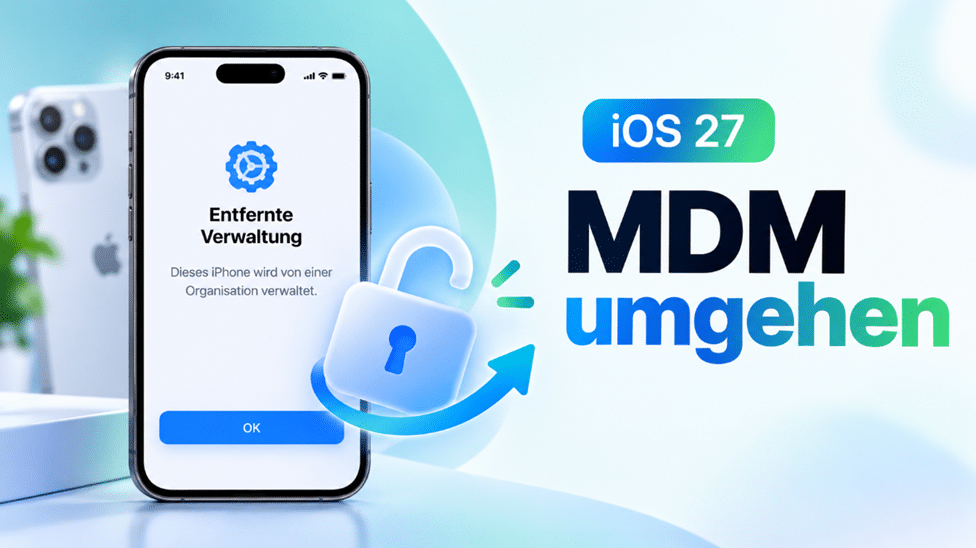
Nach dem Zurücksetzen eines gebrauchten iPhones erscheint plötzlich „Entfernte Verwaltung“. Statt der normalen Einrichtung verlangt das Gerät Zugangsdaten einer unbekannten Firma. In einem anderen Fall lässt sich das iPhone zwar verwenden, doch der App Store fehlt und bestimmte Einstellungen sind gesperrt. Beides kann mit Mobile Device Management, kurz MDM, zusammenhängen.
Wichtig: Die folgenden Hinweise gelten für eigene Geräte, rechtmäßig erworbene Gebrauchtgeräte oder Geräte, deren Übernahme ausdrücklich genehmigt wurde. Firmen-, Schul-, verlorene oder gestohlene Geräte dürfen nicht ohne Zustimmung der zuständigen Organisation entsperrt werden.
Schnell prüfen, welche MDM-Registrierung vorliegt
Können Sie den Home-Bildschirm öffnen, gehen Sie zu Einstellungen > Allgemein > VPN und Geräteverwaltung. Wählen Sie das Profil aus und prüfen Sie den Namen der Organisation sowie vorhandene Kontaktinformationen.
- „Verwaltung entfernen“ ist verfügbar:Das Profil darf möglicherweise lokal gelöscht werden.
- Die Schaltfläche fehlt:Die Entfernung wurde wahrscheinlich durch die Organisation gesperrt.
- Das Gerät hängt bereits bei „Entfernte Verwaltung“:Es ist häufig noch der automatischen Geräteregistrierung einer Organisation zugeordnet.
- MDM erscheint nach jedem Zurücksetzen erneut:Das iPhone ist vermutlich weiterhin in Apple Business Manager oder Apple School Manager eingetragen.
Wenn in diesem Bereich kein Profil angezeigt wird, kann die Einschränkung auch von Bildschirmzeit, einem einzelnen VPN oder einer App stammen.
Methode 1: Löschbares MDM-Profil in den Einstellungen entfernen
Ist es Ihr eigenes Gerät und wurde das Profil manuell installiert oder zur lokalen Entfernung freigegeben, benötigen Sie keine zusätzliche Software:
- Öffnen Sie Einstellungen > Allgemein > VPN und Geräteverwaltung.
- Tippen Sie auf das betreffende Verwaltungs- oder Konfigurationsprofil.
- Wählen Sie Verwaltung entfernenbeziehungsweise Profil löschen.
- Geben Sie den Gerätecode oder das verlangte Profilpasswort ein.
- Starten Sie das iPhone anschließend neu.
Beim Löschen können gleichzeitig verwaltete E-Mail-Konten, Unternehmens-Apps, VPN-Verbindungen, Zertifikate, WLAN-Einstellungen und Organisationsdaten entfernt werden. Sichern Sie private Daten vorher und klären Sie bei einem Arbeitsgerät die Folgen mit der IT-Abteilung.
Fehlt die Schaltfläche zum Entfernen, lässt sie sich nicht durch einen Neustart sichtbar machen. Die Organisation hat dann möglicherweise festgelegt, dass nur ihr Verwaltungsdienst das Profil löschen darf.
Methode 2: MDM mit 3uTools vorübergehend umgehen
Eine weitere bekannte Methode verwendet 3uTools, um die Remote-Management-Abfrage während der Einrichtung zu umgehen. Im Gegensatz zur vorherigen Methode wird die MDM-Zuweisung dabei jedoch nicht dauerhaft entfernt.
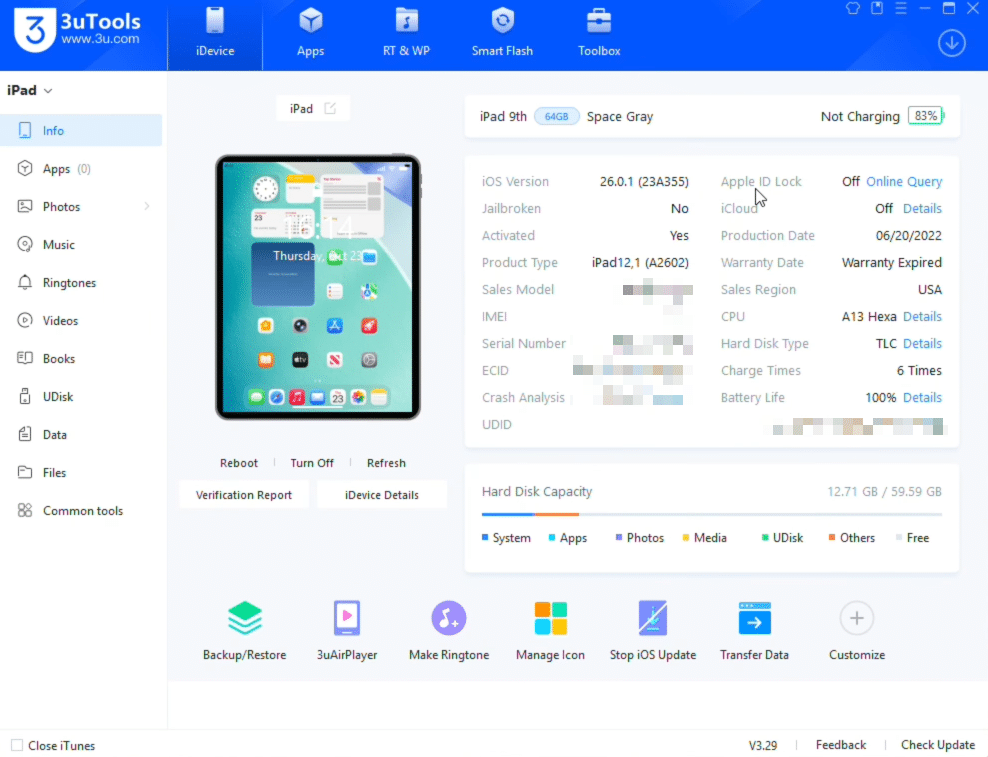
- Installieren Sie 3uTools auf Ihrem Windows-PC und entpacken Sie das vorbereitete Backup sowie die Bypass-Dateien. Verbinden Sie das Gerät mit dem PC und öffnen Sie Toolbox > Backup/Restore > Restore
- Fügen Sie über Add Other Backups das vorbereitete Backup hinzu. Wählen Sie es aus und starten Sie über Restore All Data > Restore Now die Wiederherstellung.
- Öffnen Sie anschließend Toolbox > Batch Activate/Erase, wählen Sie das Gerät und klicken Sie auf Deactivate. Warten Sie, bis die Deaktivierung abgeschlossen ist. Achten Sie darauf, nicht versehentlich Erase auszuwählen.
- Verwenden Sie solche Bypass-Dateien nur aus vertrauenswürdigen Quellen, da unbekannte Programme ein Sicherheitsrisiko darstellen können.
- Kehren Sie zu Activate/Erase in 3uTools zurück und wählen Sie Activate Device. Skip Setup sollte dabei deaktiviert bleiben.
- Nach erfolgreicher Aktivierung sollte das Gerät bis zum Home-Bildschirm starten, ohne dass die MDM-Abfrage die Einrichtung blockiert.
- Prüfen Sie anschließend, ob sich das Gerät normal verwenden lässt und ob Sie beispielsweise auf den Home-Bildschirm und den App Store zugreifen können.
Methode 3: MDM-Sperre mit Tenorshare 4uKey umgehen
Mit Tenorshare 4uKey lässt sich die MDM-Sperre ohne komplizierte Backup-Bearbeitung oder zusätzliche Bypass-Dateien umgehen. Dafür ist kein MDM-Benutzername oder Passwort erforderlich.
Die wichtigsten Vorteile von 4uKey:
- MDM ohne Passwort umgehen: Den Bildschirm „Entfernte Verwaltung“ ohne MDM-Zugangsdaten umgehen.
- Mehrere Entsperrfunktionen: Unterstützt außerdem das Entfernen von iPhone-/iPad-Codes, Apple ID und Bildschirmzeit-Code sowie weitere Entsperrfunktionen.
- Aktuelle Kompatibilität: Unterstützt iOS/iPadOS 27 sowie zahlreiche ältere Systemversionen.
- Einfache Bedienung: Keine manuelle Bearbeitung von Backups und keine komplizierten technischen Schritte erforderlich.
1. Laden Sie Tenorshare 4uKey von der offiziellen Website herunter und installieren Sie das Programm auf Ihrem Windows-PC oder Mac.
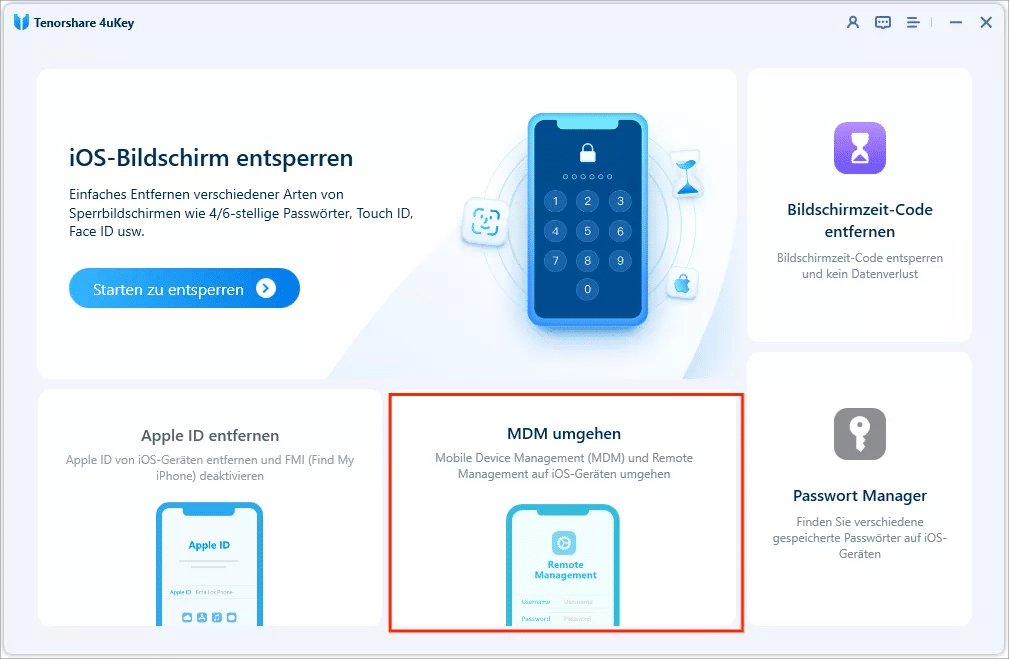
2. Öffnen Sie 4uKey und wählen Sie auf der Startseite die Funktion „MDM umgehen“ aus. Verbinden Sie Ihr iPhone oder iPad mit einem USB-Kabel mit dem Computer. Warten Sie, bis 4uKey das Gerät erkannt hat.
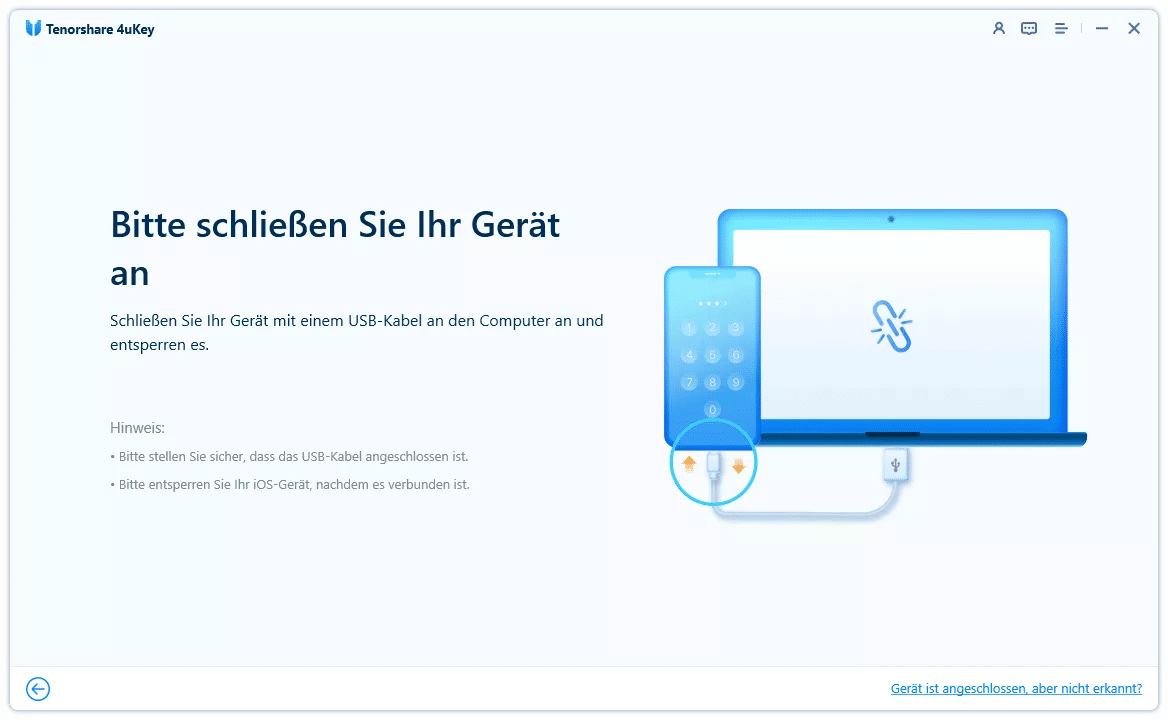
3. Klicken Sie auf „Starten“ und lassen Sie das Gerät während des gesamten Vorgangs verbunden.
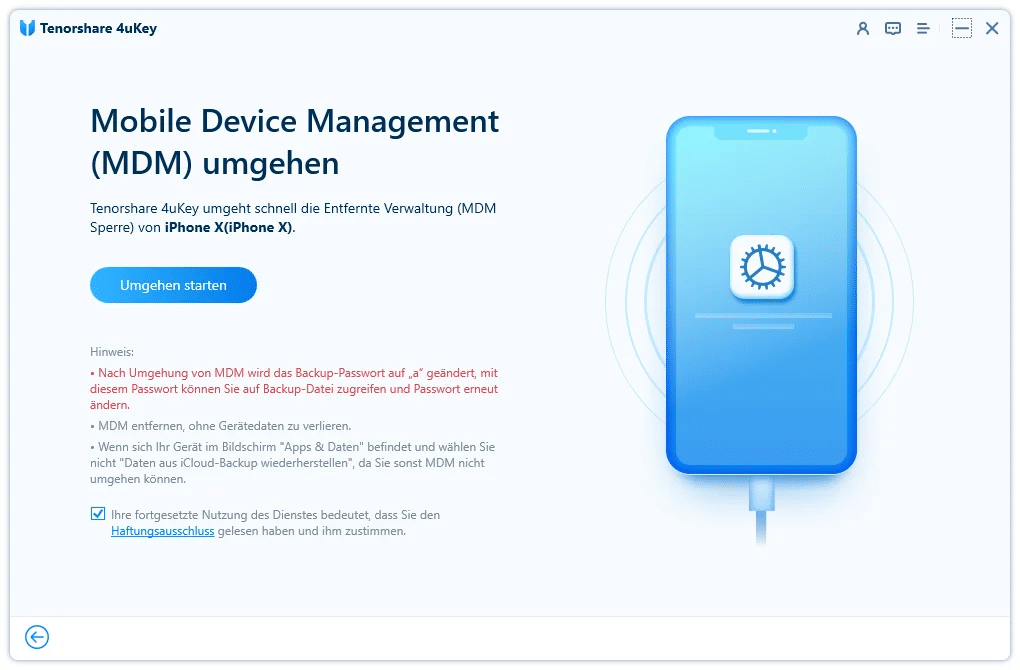
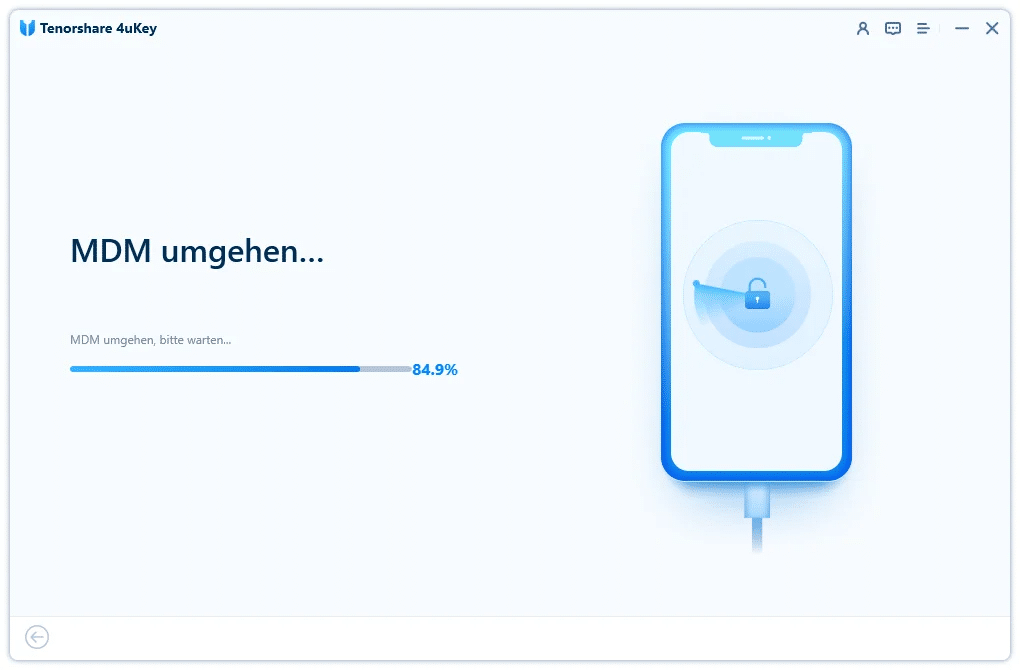
4. Warten Sie, bis 4uKey den Vorgang abgeschlossen hat. Danach kann das iPhone oder iPad wieder ohne die MDM-Sperre verwendet werden. Laut Hersteller bleiben die vorhandenen Daten dabei erhalten.
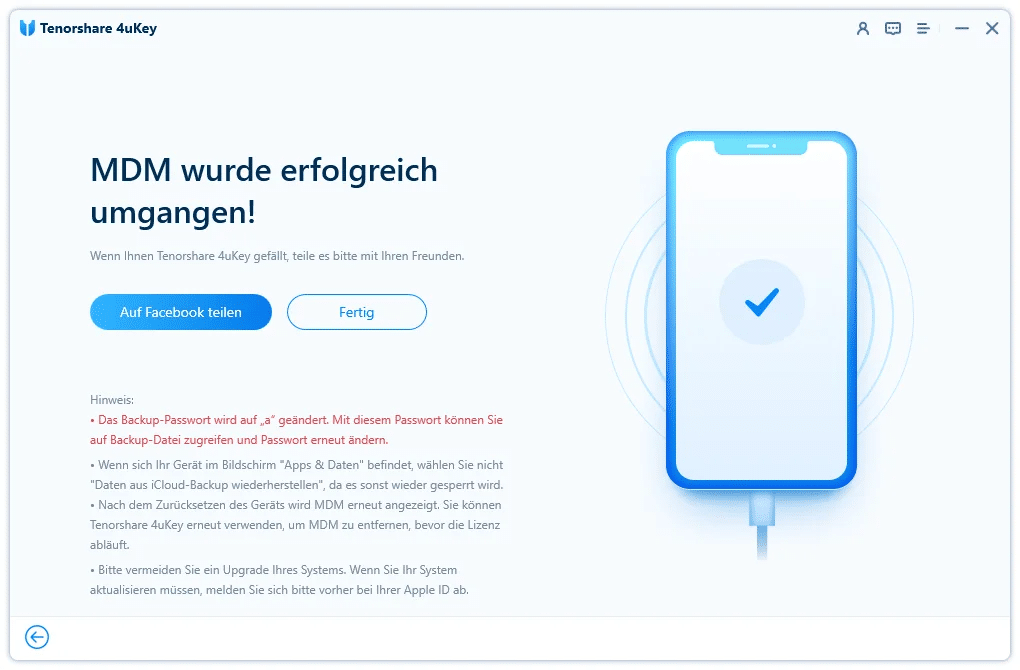
Wichtig: Nach einem Zurücksetzen auf die Werkseinstellungen oder einem Software-Update kann die MDM-Sperre erneut erscheinen. Solange Ihre 4uKey-Lizenz gültig ist, können Sie die MDM-Sperre erneut umgehen.
Verwenden Sie diese Funktion ausschließlich auf Ihrem eigenen Gerät oder mit ausdrücklicher Erlaubnis des Eigentümers bzw. Administrators.
Methode 4: MDM-Sperre kostenlos über ein iOS-Backup entfernen
Wer die MDM-Sperre kostenlos entfernen möchte und etwas mehr Aufwand nicht scheut, kann eine alternative Methode über ein iOS-Backup ausprobieren. Dabei wird das Backup mit iMazing bearbeitet, um bestimmte MDM-bezogene Dateien zu entfernen. Anschließend wird das geänderte Backup wieder auf das iPhone oder iPad übertragen.
Im Vergleich zu 4uKey ist diese Methode deutlich aufwendiger und erfordert einige manuelle Schritte. Zudem funktioniert sie nicht zuverlässig mit allen iOS- und iPadOS-Versionen.
- Installieren Sie iMazing auf Ihrem Computer und verbinden Sie das iPhone per USB-Kabel.
- Erstellen Sie zunächst ein vollständiges Backup des Geräts.
- Öffnen Sie in iMazing iPhone Backups, wählen Sie das erstellte Backup aus und öffnen Sie die Bearbeitungsfunktion.
- Navigieren Sie im Backup zu System Shared Containers > SysSharedContainerDomain-systemgroup.com.apple.configurationprofiles > Library > ConfigurationProfiles.
- Prüfen Sie, ob die folgenden Dateien vorhanden sind, und löschen Sie sie gegebenenfalls: MDM.plist, MDMEvents.plist und CloudConfigurationDetails.plist.
- Speichern Sie die Änderungen.
- Klicken Sie mit der rechten Maustaste auf das bearbeitete Backup und wählen Sie Restore this Backup to Device, um das Backup auf dem iPhone wiederherzustellen.
- Übernehmen Sie die standardmäßigen Wiederherstellungsoptionen und starten Sie die Wiederherstellung.
- Nach Abschluss der Wiederherstellung sollte das MDM-Profil vom Gerät entfernt sein. Starten Sie das iPhone gegebenenfalls neu und prüfen Sie unter Einstellungen > Allgemein > VPN & Geräteverwaltung, ob das MDM-Profil noch angezeigt wird.
Häufige Probleme und Lösungen
Ist MDM dasselbe wie die Aktivierungssperre?
Nein. MDM verwaltet Organisationsrichtlinien. Die Aktivierungssperre ist über „Wo ist?“ mit einem Apple Account verbunden. Beide können gleichzeitig vorhanden sein und müssen getrennt gelöst werden.
Entfernt ein Werksreset die MDM-Sperre?
Nicht zuverlässig. Bei automatischer Geräteregistrierung kann die entfernte Verwaltung während der erneuten Einrichtung zurückkehren. Der Reset löscht außerdem alle lokalen Daten.
Kann der DFU-Modus MDM dauerhaft entfernen?
Nein. Eine Neuinstallation von iOS hebt die serverseitige Zuordnung zu einer Organisation nicht automatisch auf.
Kann Apple ein Gerät aus dem MDM entfernen?
Die MDM- und ABM/ASM-Zuordnung wird grundsätzlich von der Organisation verwaltet. Apple Support kann bei Eigentums- und Aktivierungsfragen helfen, ersetzt aber nicht ohne Weiteres den Administrator des Unternehmens oder der Schule.
Fazit
Ob sich eine MDM-Sperre entfernen lässt, hängt von der Art der Geräteverwaltung ab. Neben der Entfernung in den Einstellungen gibt es kostenlose Methoden wie 3uTools oder die Backup-Bearbeitung. Tenorshare 4uKey bietet eine einfachere Möglichkeit, MDM ohne Passwort und komplizierte manuelle Schritte zu umgehen.
Wichtig: Ein MDM-Bypass entfernt nicht immer die serverseitige Gerätezuordnung und kann nach einem Reset erneut erscheinen. Sichern Sie wichtige Daten und verwenden Sie die Methoden ausschließlich auf eigenen oder ausdrücklich autorisierten Geräten. Bei Firmen- oder Schulgeräten sollte die zuständige Organisation kontaktiert werden.