Bringt Ordnung in die Apple Welt.


Apple iOS
Die Software für iPhone und iPad
Zusammenfassung
Als iPhone OS gegründet, etabliert sich iOS nun neben Android und Windows Phone als führende Software auf dem Markt. Was hat sich verändert? Die Geschichte von iOS und alle News hier.
iOS kompakt
- Markteinführung: 2007 als iPhone OS
- Umbennung zu iOS: 2010
- Entwickler: Apple unter Steve Jobs
- Kategorie: Software
- Hardware: iPhone, iPad, iPod, Apple TV
- Updatezyklus: Jährlich
Bis Juni 2010 wurde die Software noch iPhoneOS genannt. Doch als in diesem Jahr das iPad die Produktpalette des Konzerns erweiterte, musste der Name weichen und wurde durch das etwas schlichtere und weiter umfassendere „iOS“ ersetzt. Die Geburtsstunde des Operating Systems wird dennoch auf 9. Januar 2007 datiert.
Alle iOS-Versionen in der Historie.
Die allererste Version auf dem ersten iPhone revolutionierte den mobilen Markt. Steve Jobs beschrieb iPhone OS oder iOS 1 als eine Abwandlung von OS X – nur auf portable Endgeräte. Mit einem neuartigen Lockscreen, der noch immer das Markenzeichen von Apple ist, und einem Homescreen, der damals seines gleichen suchte, erregte iOS mit dem iPhone der ersten Generation Aufsehen. Die mitgelieferten Apps von damals waren Mail, iPod, Kalender, Foto, Uhr, SMS, Safari, Notizen, YouTube, Rechner, Maps, Einstellungen, Kamera, Aktien und die Telefon-App. Der App-Store wurde erst später eingeführt. Dennoch erschienen die Möglichkeiten und die Vielfältigkeit der Software damals zu überraschen.
Mit iPhone OS oder iOS 2 sorgte dann der App Store für noch viel mehr Möglichkeiten.
Der virtuelle Laden für Anwendungen und Software entwickelte sich rasant zum Erfolgskonzept. Mit der im Jahr 2008 eingeführten iOS-Version prägte sich auch der Slogan „There`s an app for that.“. Die Kunden waren überwältigt von der Vielzahl an Anwendungen, die beinahe unbegrenzte Produktivität und Spielideen offenbaren. Außerdem wurden mit iOS 2 Funktionen eingeführt, die heute nicht mehr wegzudenken sind: Homescreen-Seiten, Push-Mail, die Möglichkeit Screenshots zu machen und Bilder zu speichern und Emoji-Icons.
Ein Jahr später veröffentlichte Apple iOS 3 oder iPhone OS 3, das zwar keine weltbewegende Neuerung enthält, dennoch als eines der größten Updates gehandelt wird. Der Grund liegt in den vielen kleinen Features, die eingeführt werden. So zum Beispiel war es erst mit iOS 3 möglich, Texte zu markieren, kopieren oder auszuschneiden. Die Maps wurde um den magnetischen Kompass erweitert und GPS-Ortung verbessert. Gemeinsam mit dem iPhone 3GS war es möglich, mit der offiziellen Kamera-App zu filmen, was zuvor nur Drittanbieter angeboten haben. Auch Find my iPhone und die Spotlight-Suche fanden ihren Weg in die Software.
Dann war es soweit: 2010 wurde von Apple das iPad mit einer Displaygröße von 9,7 Zoll veröffentlicht. Das hatte im Rahmen von iOS 3.2 auch einige Auswirkungen auf die Software. Apple passte iOS komplett an das Tablet an. Mit dabei unter anderem die Möglichkeit, ein Hintergrundbild hinzuzufügen und iOS im Landscape-Modus auf dem Tablet zu nutzen. iOS 3.2 ist im April 2010 verteilt worden. Ansonsten erhielt das iPad mit Ausnahme der Telefon-Funktionen alles das, was das iPhone so populär gemacht hat – nur eben in etwas größer.
Später in diesem Jahr aktualisierten User auf iOS 4, der nächste große Cue von Apple. Die neuen Apps Facetime und iBooks erreichten das iPhone und iPad und machten die beiden Geräte zu echten Alleskönnern. Außerdem machte Multitasking erstmals von sich Reden und das Game Center erschien. Kleinere Verbesserungen, wie die Kosmetik am Dock, waren ebenfalls mit an Bord.
Die nächste große Aktualisierung von Apple war 2011 mit iOS 5. Mit über 200 neuen Funktionen begeisterte es die Nutzer. Zu den größten Neuerungen zählen das Notification-Center, das eingegangene Nachrichten erstmals zentral sammelte, und iMessage, ein kostenloser Chat-Service zwischen iDevice-Nutzern. Die Kamera-App wurde mit der Bearbeiten-Funktion erweitert, Safari mit der Leseliste. Auch die Twitter-Integration, die Erinnerungsapp sowie das Redesign einiger Anwendungen kamen gut bei den Anwendern an. Auf dem iPad sind hilfreiche Multitouch-Gesten hinzugekommen. Exklusiv für das iPhone 4S erschien ferner noch Siri.
Im September 2012 folgte letztendlich iOS 6, welches insbesondere mit der hauseigenen Maps-Lösung Schlagzeilen machte. Apple trennte sich dabei nicht nur von Googles Karten, sondern auch noch dem Dienst Youtube als vorinstallierte Apps. Der App Store wurde außerdem neu gestaltet, die Facebook-Integration und Passbook bereicherten iOS. Siri wurde auch verbessert, befand sich aber immer noch in der Beta.
Seit 2013 schlug iOS einen komplett neuen Weg ein. Der nun leitende Software-Chef Jonathan Ive prägte seitdem den Begriff „Flat-Design“. Sein Wirken war in iOS 7 deutlich zu spüren. Die Software wurde in allen Ecken und Enden neu gestaltet – viele weiße Flächen, Halbtransparenz, ein Gefühl für die Tiefe lösten die Naturstoffe und den Skeuomorphismus ab. Alles neu, alles anders.
Nachdem iOS 7 so designorientiert war, konzentrierte sich Apple in iOS 8 mehr auf die Funktionen. Interaktive Mitteilungen, ein neuer App-Switcher, Drittanbieter-Tastaturen und Widgets im Notification Center erfüllten nahezu alle Wünsche der Nutzer im Vorfeld. Mit Health betritt Apple außerdem den Gesundheitsbereich, HomeKit macht sich bei der Heimautomatisierung zu schaffen. Bei beiden Systemen handelt es sich um Sammelstellen für Drittanbieterdaten, auf die selbige auch wieder zugreifen können. iCloud Drive macht den Dokumenten-Austausch außerdem einfacher und Continuity sorgt für einen reibungslosen Übergang zwischen Mac und iOS-Gerät. Die offenen Programme können einfach auf dem jeweils anderen Gerät abgefangen werden. Alle Neuerungen zu iOS 8 findet ihr hier
iOS 9 konzentriert sich vor allem auf Apps. Während Notizen, Karten, Siri und CarPlay verbessert werden, bekommt PassBook sogar einen neuen Namen spendiert. Die App nennt sich künfitg Wallet und kann für Rabattgutscheine, Apple Pay oder wie üblich für Flugtickets und mehr verwendet werden. Mit der neuen News-App haben Nutzer wichtige Nachrichten im Überblick, allerdings startet das Angebot vorerst in den USA ind ist noch immer nicht in Deutschland angekommen. Ein Highlight ist die neue Multitasking-Funktion am iPad, zwei Apps können gleichzeitig verwendet werden. Videos lassen sich im Bild-in-Bild-Modus abspielen, ein Blaulichtfilter namens Night Shift soll abends die Augen schonen. Für die neue iPhone 7-Generation darf 3D-Touch nicht fehlen: Je nach Druckstärke werden fortan verschiedene Funktionen freigelegt, wie etwa eine Vorschau von Links oder verschiedenen Quickactions.
Der allseits bekannte Sperrbildschrim wird in iOS 10 komplett überdacht. Das iOS-Device wird nicht mehr mit einem Streichen entsperrt, sondern mit dem Klick auf die Home-Taste. Mittlerweile macht das iPhone X wieder eine Ausnahme, da dieses keinen Home-Button hat – hier darf wieder von unten nach oben gestrichen werden. Dafür sind die Widgets jetzt aus dem Sperrbildschrim erreichbar, Apple öffnet mit SiriKit seinen Sprachassistenten endlich für Drittanbieter. WhatsApps mit Siri schicken oder Siri bitten, Geld via PayPal zu überweisen ist kein Problem mehr. Ein großes Update bekommt die Nachrichten-App: Neben Mini-Apps gibt es verschiedene Sticker, die an die Like-Reactions von Facebook erinnern, sowie divere Effekte beim Versenden von iMessages. Vorinstallierte Apps lassen sich erstmals löschen, HomeKit bekommt mit Home eine eigenständige App für die Heimautomatisierung spendiert. Außerdem wechselt Apple das Dateisystem, zum Einsatz kommt nach dem Update das hauseigene Dateisystem APFS.
Nachdem Apple mit iOS 10 das neue Dateisystem APFS eingeführt hat, verwendet iOS 11 das neue Bildformat HEIF. Das Kontrollzentrum wird verbessert, sodass Nutzer künftig verschiedene Quickactions hinterlegen können. In der neuen Datei-App werden in der iCloud gespeicherte Dokumente angezeigt, zudem lassen sich weitere Cloud-Anbieter einbinden. Der App Store wird überdacht, mit ARKit gelangen erstmals augemted reality-Anwendungen auf iDevices. Der Clou ist die Synchronisation von iMessages über die iCloud, sodass diese auf allen Geräten immer auf demselben Stand sind. Zudem bekommt das iPad ein App-Dock auf dem Home-Bildschrim, die Notiz-App wird noch mächtiger. Diese erhält eine Handschrifterkennung, eine Export-Funktion für PDF-Dateien und kann sogar Dokumente scannen.
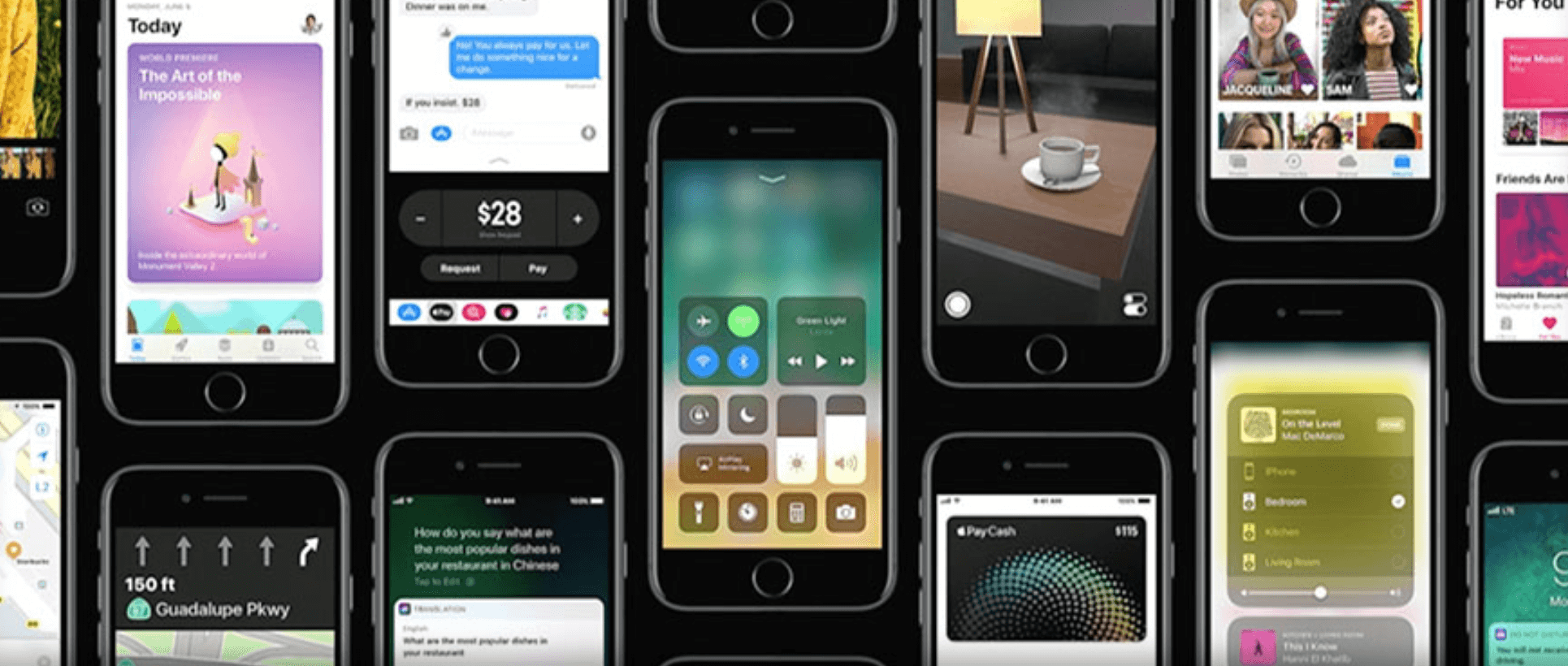
Jedes Jahr erscheinen neue Funktionen und Redesigns für das Betriebssystem. Auf dieser Seite findet ihr alle iOS Artikel, News, Konzepte und Informationen.
iOS-Device kaufen
+ iPhone X im Apple Online Store kaufen
+ iPhone 8 im Apple Online Store kaufen
+ iPhone 7 im Apple Online Store kaufen
+ iPhone SE im Apple Online Store kaufen
+ iPad Pro im Apple Online Store kaufen
+ iPad im Apple Online Store kaufen
+ iPad mini im Apple Online Store kaufen
Alle News zu iOS.

Hinweis in iOS 17.5: Google Find My-Netzwerk vor dem Start
AirTags, Google, iOS
In der Welt der Smartphones gibt es mit iOS und Android zwei große Betriebssysteme. Die dahinterstehenden Firmen Apple ...
Konzept zeigt neues Kontrollzentrum im Listen-Format mit Drittanbieter-App-Support
Das Kontrollzentrum in iOS ist schon seit einigen Jahren nicht mehr überarbeitet worden. Grund genug also, um über ein ...

iOS besser als Android? Google Bard hat eine klare Meinung
Large Language Models (LLM) wie ChatGPT und Google Bard erfreuen sich großer Beliebtheit. Während ChatGPT sein Wissen ...
BREAKING: iOS 17 enthüllt – das müsst ihr jetzt wissen!
Wenig überraschend hat Apple auf dem heutigen Auftakt der WWDC 2023 auch das neue Betriebssystem fürs iPhone präsenti ...
Apple testet iOS 16.6
Auch dieses Jahr werden wir ein sechstes Punktupdate des aktuellen iOS sehen. Laut Informationen von Insidern testet App ...

Gerüchte: watchOS 10 soll umfangreiche Änderungen umfassen | iPhone 15 Pro: Touch-Tasten auch mit Handschuhen und Hüllen kompatibel | Neue Updates für iOS und macOS schließen gravierende Sicherheitslücken – Daybreak Apple
iOS, iPhone 15 Pro, macOS, watchOS 10
Guten Morgen! Nachdem in den letzten Jahren kaum neue Funktionen zu watchOS hinzugefügt wurden, soll es sich bei der ko ...
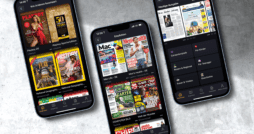
Exklusiv: Readly mit 6.000 internationalen Zeitungen & Magazinen heute 1 Monat für 0,99 Euro
Apple, Deal, Deals, iOS, Readly
ANZEIGE (was ist das?) Etliche Printmagazine und Zeitungen gibt es inzwischen auch als Digitalversion. Oftmals muss man ...

Heute Formel 1 im Free-TV schauen: So geht’s mit CyberGhost VPN
Apps, iOS, iPhone, macOS, VPN
Anzeige (was ist das?) Die Formel 1 läuft endlich wieder, heute mit dem Kickoff in Bahrain. Doch in Deutschland sind du ...
iOS 17: Konzept zeigt mögliche neue Features
Letztes Jahr wurden mit dem Update auf iOS 16 diverse neue Funktionen zugänglich, die unter anderem mehr Optionen für ...
Neues Design für icloud.com | USB 2.0 für iPhone 15? | MLS-Season-Pass auf Apple TV+ – Daybreak Apple
Apple TV, daybreak apple, iCloud, iOS, iPhone, iPhone 15: Alle Infos und Beiträge, USB-C
Guten Morgen, liebe Apfelpage-Gemeinde! Nachdem Apple in den vergangenen Wochen ein neues Design für die iCloud-Homepag ...
VPN ohne Gerätelimit: Surfshark lockt mit 3 Monaten gratis als Back To School-Deal
Apps, iOS, iPadOS, macOS, VPN
Advertorial (was ist das?) Ein Novum auf dem VPN-Markt: Surfshark kommt ohne Gerätelimit daher. Ihr könnt das VPN auf ...

Heute Formel 1 gratis schauen: So geht’s mit CyberGhost VPN
Apps, iOS, iPadOS, macOS, VPN
Anzeige (was ist das?) Heute startet das Formel-1-Wochenende, der große Preis von Belgien. Als Apfelpage-Leser wisst ih ...
Zwei neue iPads noch dieses Jahr? | Hitzewelle bringt iPad-Produktion ins Stocken | Werbung in weiteren iOS-Apps? – Daybreak Apple
Apple Watch, Developer Beta, iOS, iPad, Microsoft Office, Peloton, Werbung
Guten Morgen! Neuesten Gerüchten zufolge könnten zwei neue iPad-Modelle noch dieses Jahr vorgestellt werden. Derweilen ...
Ist ein VPN eigentlich legal? – 10 VPN-Features die ihr noch nicht kanntet (+ Surfshark Exklusivdeal)
Apps, iOS, Mac
Advertorial (was ist das?) Viele Deutsche nutzen mittlerweile ein VPN. Allerdings nutzen die wenigsten Abonnenten ihr Ab ...
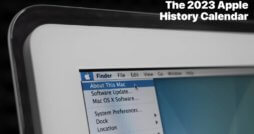
„2023 Apple History Calendar“ zeigt Software-Meilensteine von Apple
Apple, iOS, iPadOS, macOS, tvOS, watchOS
Bereits im letzten Jahr brachte Stephen Hackett vom Podcast-Netzwerk Relay FM einen Kalender für 2022 über Kickstarter ...
BREAKING: Apple präsentiert iOS 16 – Das müsst ihr wissen!
***DIESER ARTIKEL WIRD NOCH LIVE BEARBEITET*** Wenig überraschend hat Apple auf dem heutigen Auftakt der WWDC 2022 auch ...